Bibliothèque des modules
Cette page ne doit pas être supprimer puisqu’elle vous servira de référence tout au long de la durée de vue de votre site web.
Vous pourrez vous y référer sur le site comme dans l’administration WP afin de comprendre comment fonctionne chacun des modules.
Si vous voulez ajouter un bandeau déroulant personnalisé, vous devez modifier le toggle sous ce module (dans l’administration) et ajouter le contenu, le lien et la couleur désiré.

Texte et image
Texte et image
Je suis la description du texte et image.
Je peux ajouter une image avec ou sans fond (plus précisément, des images détourées ou non) et je peux décider si mon image ira à gauche ou à droite.
Je peux choisir la couleur de fond de ce module avec la liste déroulante ci-dessous (comme tous les modules suivants qui ont également cette option). Pour vous assurer que la cohérence design et brand persiste, on vous conseil de vous fier aux assemblages des maquettes.

Particularité
Particularité
Je suis la description du module de particularité.
Dans ce module, je peux ajouter une image en haut à droite qui sera dans un gabarit de demi-cercle.
Je peux ajouter autant de Particularité que je veux en y ajoutant un titre et une description (la description n’est pas obligatoire, mais je peux y ajouter des lien, listes à puces et à numéro, y mettre du gras, de l’italique et du sous-ligné).

Particularité #1
Description de la
- particularité
- #1
Particularité #2
Description de la
- particularité
- #2
Bannière CTA
Bannière CTA
Je suis la description de la bannière CTA.
Je peux ajouter plusieurs sémantique de texte, listes à puces et numéro, boutons et liens, citation, images, etc. Toute la barre de mise en forme est à votre disposition.
Les images que vous sélectionnerez ci-dessous doivent être détourées et vous pouvez en sélectionner plus d’une à la fois.




Accordéon
Accordéon
Vous pouvez ajouter un petit texte descriptif pour introduire la section accordéons ci-dessous.
Pour ajouter des accordéons, vous cliquer ci-dessous sur « Ajouter une question ».
Dans le champs Question, vous écrivez ce que vous désirez voir lorsque l’accordéons est fermé et dans champs Réponse, vous écrivez ce que vous voulez voir lorsqu’on l’ouvre. Ce champs de texte continent toutes les fonctions de mises en forme de texte. Il est donc possible d’ajouter des liens, boutons, listes à puces, etc.
Titre #1
Réponse/contenu #1
Pour ajouter un bouton, vous cliquer sur « Bouton » dans le menu ci-haut.
Il y a deux types de boutons :
- Principal – qui donne un bouton normal
- Téléchargement – qui permet d’ajouter un PDF
Il y plusieurs couleurs disponible et deux styles de bouton :
- Pleine couleur
- Contour
Témoignage
Témoignage


“Le module nécessite deux segments de témoignages au minimum. Il n’est pas obligatoire d’avoir un article dédié.”

Treize 13,
Agence

“Ajouter une section du témoignage de 300 caractères ou moins. Le reste se trouvera dans l’article dédié. ”

Treize,
Agence
“Le module nécessite deux segments de témoignages au minimum. Il n’est pas obligatoire d’avoir un article dédié.”
Treize 13,
Agence
Formulaire de contact
Formulaire de contact
Vous pouvez ajouter une description pour introduire le formulaire de contact – toutes les mises en formes sont disponible ici aussi.
Pour ajouter le formulaire, vous devez aller sélectionner le ID du formulaire dans GravityForm :
 Le ID se trouve dans la première colonne sous « ID »
« * » indique les champs nécessaires


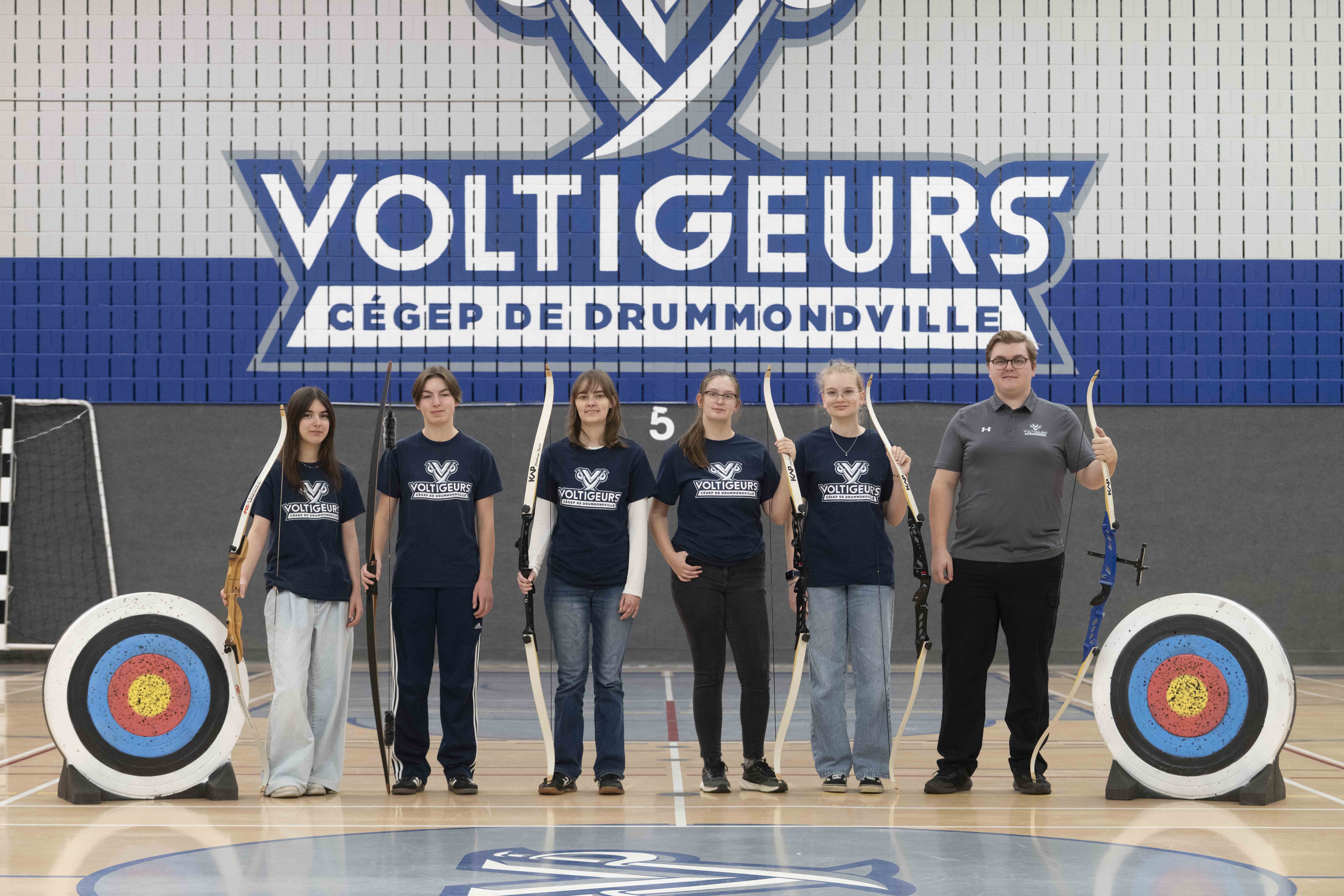
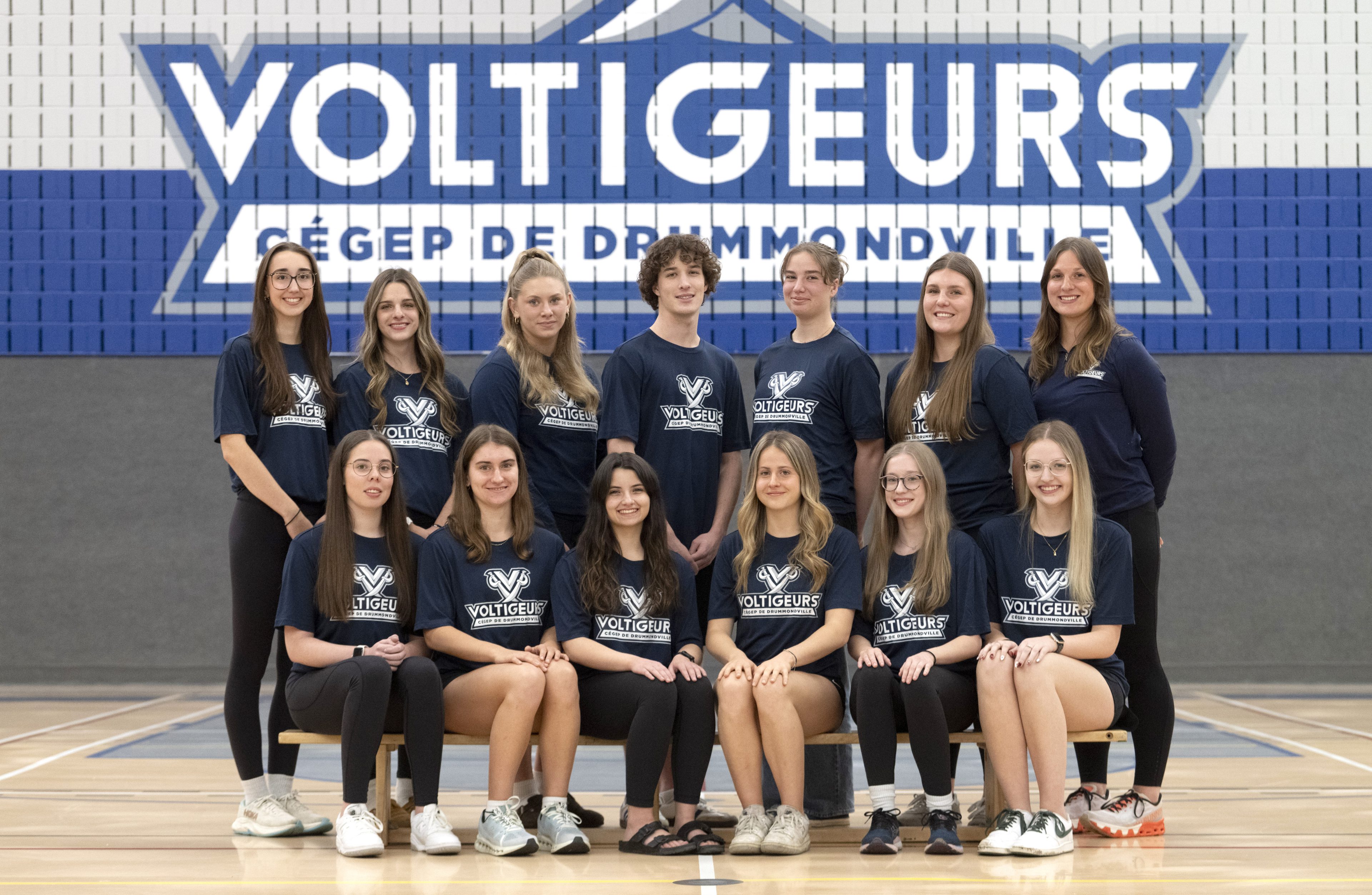
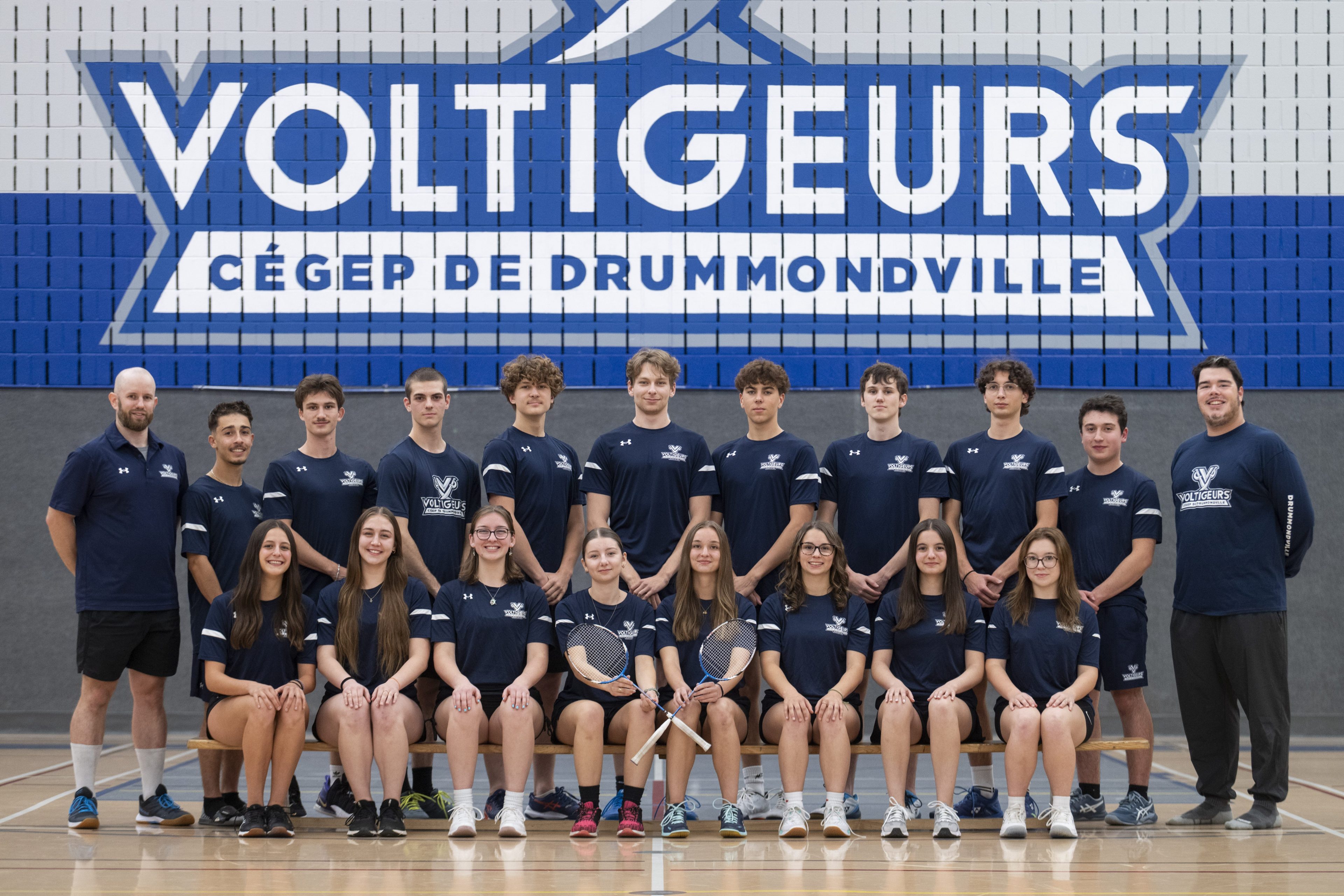
Carousel d’équipe pour Voltigeurs
Carousel d’équipe pour Voltigeurs
Description avec possibilité de mise en forme réduite vue le style imposé sur le microsite de Voltigeurs.
Vous pouvez ensuite sélectionner les équipes dans l’ordre que vous souhaitez les voir apparaître ci-dessous avec le picker.












Texte avec vidéo verticale
Texte avec vidéo verticale
Description pour introduire la vidéo qui jouera à même le site web – pas de lien Youtube.
Il est important d’ajouter une image de couverture pour chacune des vidéos. Celle-ci sert à afficher avant de faire jouer la vidéo au cas ou le réseaux ou la performance de l’appareil de l’utilisateur ne soit pas assez bonne pour visionner la vidéo complète. Le format de la vidéo doit idéalement être Portait, de type Story.
Le fameux WYSIWYG! (Titre H2)
On peut le comparer à un traitement de texte de style Word.
Il permet d’ajouter une foule de mises en forme de texte, des images, citation, boutons, tableau, etc.
Voici tous les types de contenu qui peuvent s’y retrouver :
Titre H3
Titre H4
Titre H5
Description lorem ipsum dolor
Listes à puces et numéro
- Numéro 1
- Puce #1
Citation – je m’appel TREIZE
Treize
Agence Web
Mise en forme de texte tel que Grasse, Italique, souligné.
Les liens peuvent également être ajouté et les boutons
Images
Je suis une image
Les tableaux
Pour ajouter des tableaux, il doit être préalablement créer dans TablePress et ensuite ajouter avec le ID en sélectionnant le bouton « Ajouter un tableau » dans le menu ci-dessus.
| Exploitation des outils numériques | 1h | 2h | 1h |
| Exploitation des outils numériques | 1h | 2h | 1h |
| Exploitation des outils numériques | 1h | 2h | 1h |
Informations de contact
Informations de contact
Description pour introduire les différentes informations pour vous contacter – WYSIWYG.
Plusieurs type d’information sont disponible :
- Téléphone
- Texte
- Courriel
- Lien
Vous devez sélectionner le type pour bien faire apparaître l’information désiré.
Une même information peu contenu plusieurs type de moyen de contact. Vous pouvez ajouter autant d’informations que vous voulez.
Information #1
819-123-4567 cégepdedrummon@drummonville.com Témoignage de Virginie CôtéJe suis du texte simple
Partenaires
Partenaires
Description simple.
Ci-dessous, vous ajoutez le logo et il est aussi possible d’ajuster sa grosseur afin d’obtenir une meilleure apparence globale sur le site.

Aperçu Carte
Aperçu Carte
Description de la carte – simple.
Pour sélectionner l’emplacement désirée, vous pouvez taper l’adresse ou le nom dans la barre de recherche ci-dessous, qui est connecté à Google Map.
Membres de l’équipe
Membres de l’équipe
Description des membres de l’équipe.
Il est possible d’ajouter un bouton avec ci-dessous.
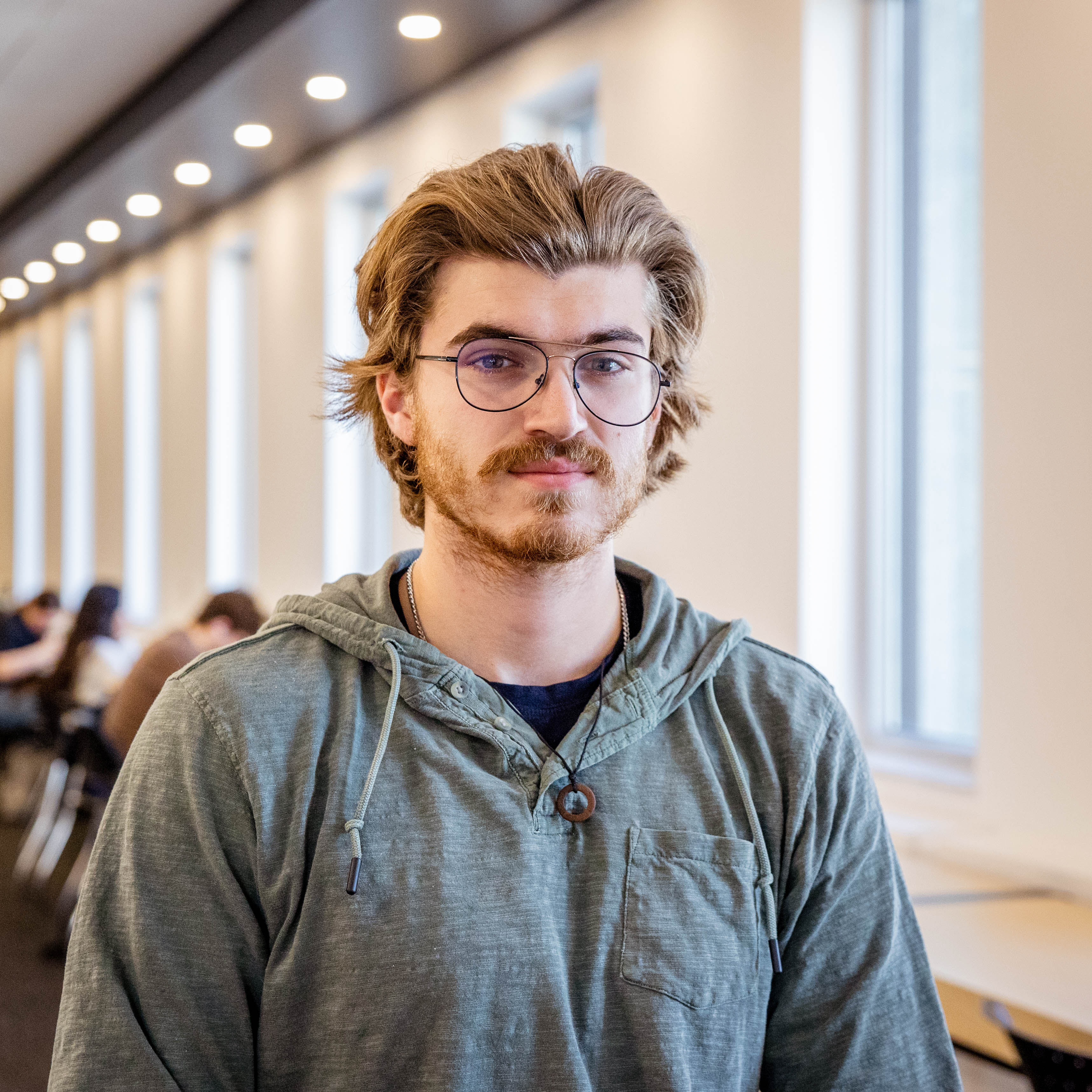
Pour ajouter des membres, vous devez mettre une photo, indiquer leur poste et mettre leur nom. Il est possible d’ajouter plusieurs membres en cliquant sur « Ajouter un élément »
Treize
Treize

1313
1313
| ÉTUDIANTES/ÉTUDIANTS TEMPS COMPLET | Du Québec | Du Canada | De la France | Autres Internationaux |
|---|---|---|---|---|
| FRAIS DE SCOLARITÉ PAR SESSION | N/A | 1 926 $ * | N/A | 7 575 $ à 11 740 $ ** |
| DROITS UNIVERSELS OBLIGATOIRES(1) | ||||
| Droits d’inscription universels | 20 $ | 20 $ | 20 $ | 20 $ |
| Autres droits afférents aux services d’enseignement | 25 $ | 25 $ | 25 $ | 25 $ |
| Droits de toute autre nature | 152, 59 $ | 152, 59 $ | 152, 59 $ | 152, 59 $ |
| COTISATIONS | ||||
| Association générale étudiante du Cégep Drummond (2) | 20 $ | 20 $ | 20 $ | 20 $ |
| Programme d’assurances complémentaires | 40 $ | 40 $ | 40 $ | 40 $ |
| Programme d’aide aux étudiants | 18 $ | 18 $ | 18 $ | 18 $ |
| Frais de gestion | 1.09 $ | 1.09 $ | 1.09 $ | 1.09 $ |
| TOTAL | 276, 68 $ | 276, 68 $ | 276, 68 $ | 276, 68 $ |
| CONTRIBUTIONS VOLONTAIRES(3) | ||||
| Au nom des étudiantes et étudiants pour la Fondation du Cégep Drummond | 10 $ | 10 $ | 10 $ | 10 $ |
| Au nom des parents des étudiantes et des étudiants pour la Fondation du Cégep Drummond | 20 $ | 20 $ | 20 $ | 20 $ |
| TOTAL PAR SESSION | 306, 68 $ | 306, 68 $ | 306, 68 $ | 7 881, 68 $ à 12 046, 68 $ |
| ÉTUDIANTES/ÉTUDIANTS TEMPS PARTIEL | Du Québec | ||
|---|---|---|---|
| FRAIS DE SCOLARITÉ PAR SESSION | Des frais de 2$ par heure de cours doivent être ajoutés aux frais afférents. | ||
| 3 COURS | 2 COURS | 1 COURS | |
| FRAIS UNIVERSELS OBLIGATOIRES | |||
| Droits d’inscription universels | 15 $ | 10 $ | 5 $ |
| Autres droits afférents aux services d’enseignement | 18 $ | 12 $ | 6 $ |
| Droits de toute autre nature | 65, 82 $ | 65, 82 $ | 65, 82 $ |
| COTISATIONS | |||
| Association générale étudiante du Cégep Drummond | 6 $ | 4 $ | 2 $ |
| Programme d’assurances complémentaires | 40 $ | 40 $ | 40 $ |
| Programme d’aide aux étudiants | 18 $ | 18 $ | 18 $ |
| Frais de gestion | 1, 09 $ | 1, 09 $ | 1, 09 $ |
| TOTAL | 163, 91 $ | 150, 91 $ | 137, 91 $ |
| CONTRIBUTIONS VOLONTAIRES | |||
| Au nom des étudiantes et étudiants pour la Fondation du Cégep Drummond | 5 $ | 5 $ | 5 $ |
| Au nom des parents des étudiantes et des étudiants pour la Fondation du Cégep Drummond | 10 $ | 10 $ | 10 $ |
| TOTAL PAR SESSION * | 178, 91 $ | 165, 91 $ | 152, 91 $ |
Bouton vers pdf 2